
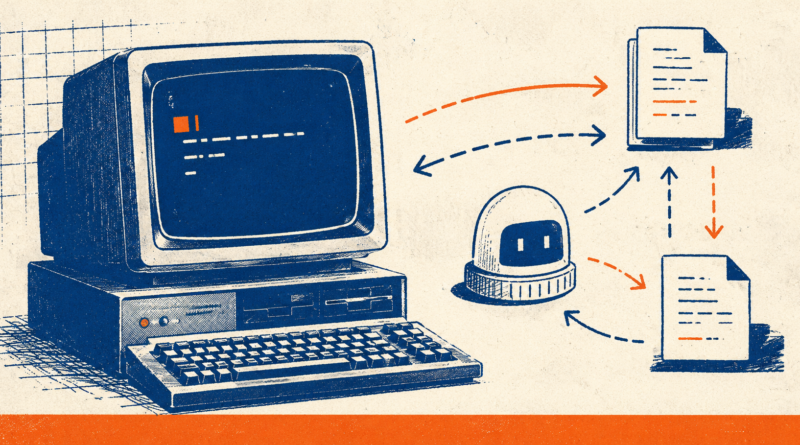
Gemini CLI: cos’è, come si installa e il mio primo esperimento
I chatbot AI li uso da un po’. Tutti funzionano più o meno allo stesso modo: scrivi, leggi, copi, incolli. Ogni volta che vuoi fare qualcosa di concreto con quello che ti hanno risposto, devi farlo tu — aprire un file, incollare il testo, salvare, rinominare. L’AI ti dà la materia prima, il resto è manuale.
Gemini CLI rompe questo schema. Non ti risponde — agisce. Legge i tuoi file, li modifica, ne crea di nuovi, esegue comandi sul tuo sistema. È la prima volta che ho avuto la sensazione di lavorare con qualcosa, non solo di parlargli.
La differenza sembra sottile finché non la provi. Poi diventa ovvia.
Cos’è Gemini CLI e perché è diverso dai soliti strumenti AI
Gemini CLI è uno strumento open source di Google, lanciato nel giugno 2025, che porta l’intelligenza artificiale direttamente nel terminale del tuo computer. Niente browser, niente interfaccia web. Apri il terminale, scrivi quello che vuoi ottenere in linguaggio normale, e Gemini capisce, pianifica e agisce.
Sotto il cofano gira sui modelli più recenti di Google — incluso Gemini 3, con un milione di token di contesto. In pratica puoi dargli in pasto documenti enormi senza che si perda. Il piano gratuito è abbondante per un uso personale quotidiano: difficile arrivare ai limiti nella normale operatività.
Funziona su Windows, macOS e Linux.
Come installare Gemini CLI
L’unica cosa che ti serve prima di tutto è Node.js versione 20 o superiore. Se non ce l’hai, vai su nodejs.org, scarica la versione stabile per il tuo sistema e segui l’installer. Per verificare che sia installato correttamente, apri il terminale e scrivi:
node --version
Se vedi un numero tipo v20.x.x o superiore, sei a posto.
Il metodo universale: npm
Funziona su tutti e tre i sistemi operativi:
npm install -g @google/gemini-cli
Il flag -g lo installa globalmente, disponibile da qualsiasi cartella. Su macOS e Linux, se ricevi un errore di permessi, aggiungi sudo davanti. Su Windows, apri PowerShell come amministratore.
Su Mac con Homebrew
Se usi già Homebrew per gestire altri strumenti, c’è una strada più diretta:
brew install gemini-cli
Un comando, nessuna storia.
Vuoi solo provarlo senza installare niente?
npx @google/gemini-cli
Lo esegue direttamente senza lasciare nulla sul sistema. Utile per farsi un’idea prima di decidere.
Per verificare che l’installazione sia andata a buon fine:
gemini --version
Per aggiornarlo in futuro:
gemini update
Il primo avvio: tema e autenticazione
La prima volta che scrivi gemini e premi invio ti chiede di scegliere un tema colore per l’interfaccia. Si fa una volta sola.
Poi ti chiede come autenticarti. Il metodo più semplice è accedere con il tuo account Google: si apre il browser, selezioni l’account, autorizzi l’accesso, torni al terminale. Le credenziali vengono salvate in locale — nelle sessioni successive non ti chiede più niente.
Se preferisci non usare il login Google, esiste l’alternativa con una API Key generata su Google AI Studio. Vai su aistudio.google.com, crei la chiave, la imposti come variabile d’ambiente nel terminale. Per chi lavora in ambienti più tecnici o vuole tenere l’autenticazione separata dall’account personale, è la strada giusta.
Una cosa che i tutorial non ti dicono
Il terminale si trova sempre in una cartella specifica del tuo computer. Quando lo apri, di solito parti dalla cartella utente. Se vuoi che Gemini lavori su file che hai altrove, devi prima spostarti lì con il comando cd. Altrimenti cerca i file nel posto sbagliato e non li trova. Non è difficile — è solo una cosa che i tutorial danno per scontata e che invece vale la pena sapere da subito.
Il mio primo esperimento: creare un file con tutti i comandi
Una volta dentro, la prima cosa che ho fatto non è stata chiedere informazioni. Ho chiesto a Gemini di fare qualcosa.
Il tool ha una serie di comandi interni che iniziano con /: servono per gestire la sessione, ricaricare estensioni, vedere la memoria attiva, uscire e così via. Non li conoscevo tutti. Invece di cercarli nella documentazione, ho scritto direttamente nel terminale:
“Crea un file txt sul desktop chiamato comandi-gemini.txt con tutti i comandi slash disponibili e una breve spiegazione in italiano per ciascuno.”
Quello che è successo dopo è esattamente la differenza di cui parlavo all’inizio.
Gemini non mi ha risposto con una lista di testo. Ha analizzato i comandi disponibili, ha costruito il contenuto del file, e poi si è fermato — chiedendomi il permesso di scrivere il file sul mio sistema. Una schermata di conferma, con il percorso esatto del file che stava per creare e il contenuto che avrebbe scritto. Ho premuto invio e in pochi secondi il file era lì.
Aperto il txt, ho trovato una lista ordinata: ogni comando slash con accanto una spiegazione in italiano, chiara, senza tecnicismi inutili. Qualcosa che avrei impiegato venti minuti a mettere insieme leggendo la documentazione ufficiale.
Perché quella richiesta di conferma non è un fastidio
Quella schermata — il “sei sicuro?” prima di agire — all’inizio può sembrare un intoppo. Non lo è. Stai dando a un agente AI accesso reale al tuo file system. Se fraintende un’istruzione, le conseguenze sono concrete. Quella conferma è l’unica rete di sicurezza tra te e un errore difficile da correggere. Col tempo impari ad apprezzarla.
Esiste anche una modalità chiamata Plan Mode che porta questo concetto ancora più lontano: Gemini pianifica tutte le azioni in sola lettura prima di eseguire qualsiasi cosa. Puoi vedere l’intero piano, approvarlo o modificarlo, e solo dopo farlo procedere. Ne parleremo nei prossimi articoli.
Vale la pena installarlo?
Per un uso personale è già utile. Per un contesto aziendale, diventa interessante sul serio.
Pensa a tutte le volte che in una settimana apri file, li rinomini, estrai dati, scrivi riepiloghi, prepari documentazione. Sono attività che non richiedono intelligenza — richiedono tempo. Gemini CLI può farle al posto tuo, sul tuo file system, con una richiesta in linguaggio normale.
Gratuito per iniziare, nessuna interfaccia da imparare, zero dipendenze da piattaforme esterne. Per una piccola impresa che vuole testare cosa significa avere un agente AI nel flusso di lavoro reale, è probabilmente il punto di partenza più accessibile che esista oggi.
Nei prossimi articoli entreremo nel vivo: i comandi più utili, altri esperimenti pratici, e qualche caso in cui le cose non sono andate come mi aspettavo.